Integracije
Prvi koraki z WooCommerce
Povežite svojo trgovino WooCommerce, da lahko AI in agenti HelpStack odgovarjajo na vprašanja o naročilih, sledenju pošiljk in izdelkih, prikažejo klepetalni gradnik v živo na vaši trgovini in vam omogočijo, da spremljate svoj nabiralnik brez zapuščanja WordPressa.
Kaj dobite#
| Poizvedbe o naročilih | AI odgovori na "Kje je moje naročilo?" in "Kakšna je sledilna številka?" z živimi podatki iz WooCommerce, ko kupec dokaže, da je naročilo njegovo |
| Vprašanja o izdelkih | Kupci sprašujejo o izdelkih; AI podrobnosti pridobi neposredno iz vašega kataloga |
| Zgodovina strank | Agenti v stranski vrstici pogovora vidijo število naročil in zgodovino porabe |
| Gradnik v trgovini | Neobvezen klepetalni mehurček v vaši trgovini, da lahko stranke sprašujejo, ne da bi zapustile stran |
| Podpora znotraj WordPressa | Oglejte si nedavne pogovore HelpStack neposredno v svojem WordPress-admin, s povezavo za odpiranje in odgovarjanje na vsakega v HelpStack |
Tehnično znanje ni potrebno. Namestite en vtičnik in prilepite kodo. Spodnji koraki trajajo približno 10 minut. HelpStack samo bere iz vaše trgovine; nikoli ne spreminja naročil, izdelkov ali strank.
Korak 1 — Namestite vtičnik HelpStack#
Vtičnik zahteva WooCommerce, ki mora biti na vaši strani že nameščen in aktiven.
-
V WordPress-adminu pojdite na Vtičniki → Dodaj nov vtičnik in poiščite "HelpStack".
-
Med rezultati poiščite HelpStack for WooCommerce in kliknite Namesti zdaj, nato Aktiviraj.
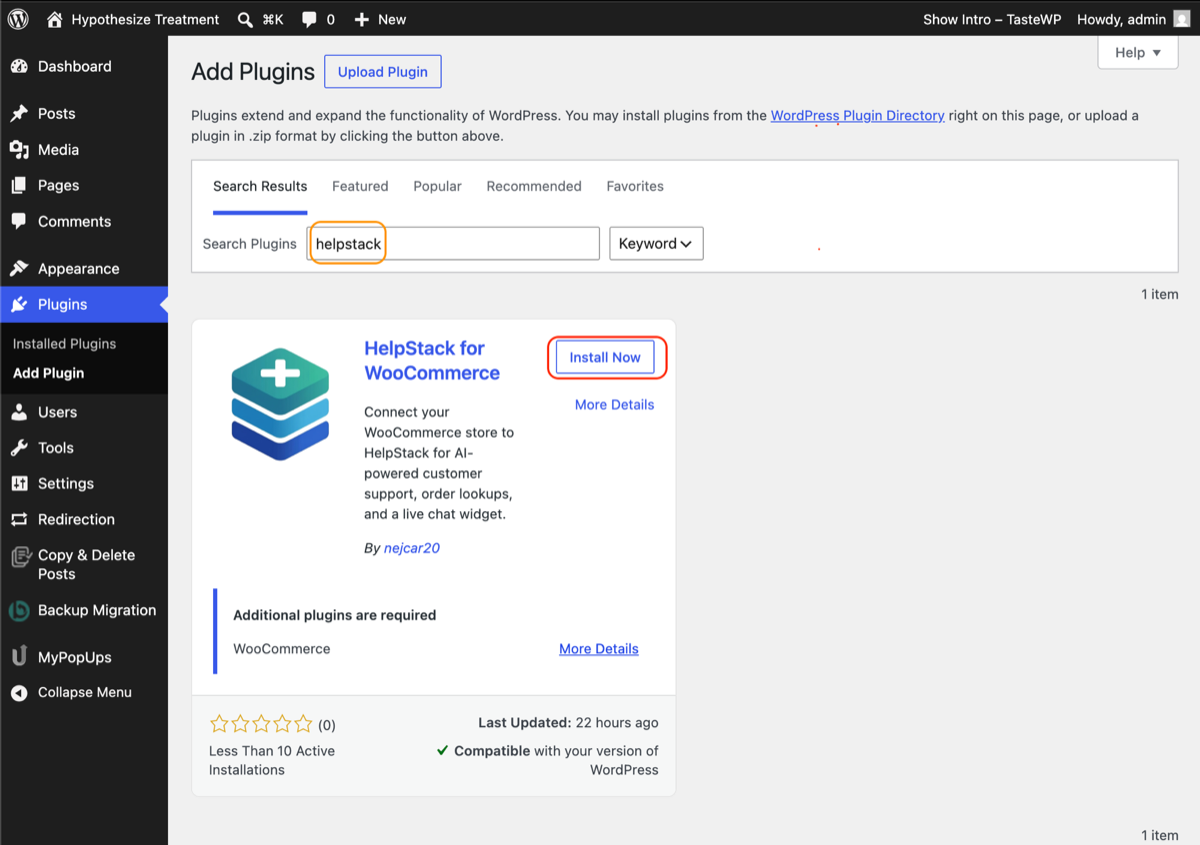
Rezultati iskanja po imeniku vtičnikov WordPress za "helpstack", ki prikazujejo kartico vtičnika HelpStack for WooCommerce, opombo o zahtevi po WooCommerce in gumb Namesti zdaj Raje nameščate iz prenesene datoteke? Vtičnik prenesite na helpstack.eu/integrations/woocommerce, nato v WordPress-adminu pojdite na Vtičniki → Dodaj nov → Naloži vtičnik, izberite datoteko
.zipin kliknite Namesti zdaj, nato Aktiviraj. -
Po aktivaciji se pod menijem WooCommerce prikaže meni HelpStack.
Korak 2 — Povežite svojo trgovino#
-
V nadzorni plošči HelpStack pojdite na Nastavitve → Integracije in poiščite kartico WooCommerce.
-
Kliknite Poveži WooCommerce. HelpStack prikaže kratko kodo za povezovanje, veljavno približno 15 minut.
-
V WordPress-adminu odprite WooCommerce → HelpStack, prilepite kodo za povezovanje in kliknite Poveži.
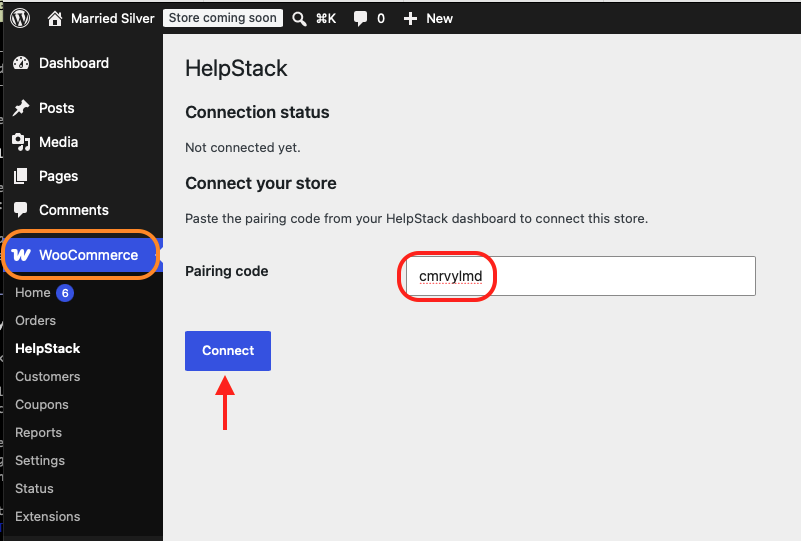
Zaslon wp-admin WooCommerce → HelpStack z izpolnjenim poljem za kodo za povezovanje in gumbom Poveži -
Vtičnik za vašo trgovino ustvari dostopni ključ samo za branje in ga preda HelpStack. Vaše nastavitve HelpStack se spremenijo v zeleno stanje Povezano, ki prikazuje URL vaše trgovine.
Če koda poteče, preden jo prilepite, se vrnite na Nastavitve → Integracije v HelpStack in znova kliknite Poveži WooCommerce, da ustvarite novo.
To je to. Odslej agenti pri vsakem pogovoru vidijo ploščo Naročila v stranski vrstici, AI pa lahko odgovarja na vprašanja o naročilih in izdelkih. Dostop je samo za branje: HelpStack lahko podatke pogleda, nikoli pa ne more ničesar spremeniti v vaši trgovini.
Kako poizvedbe o naročilih varujejo vaše stranke#
Klepetalni mehurček v vaši trgovini lahko odpre kdor koli, številke naročil pa običajno tečejo zaporedno — 1001, 1002, 1003 — zato številka naročila sama po sebi ni dokaz ničesar. HelpStack jo zato obravnava kot polovico odgovora:
- Za poizvedbo o določenem naročilu AI potrebuje številko naročila in e-poštni naslov za obračun, s katerim je bilo naročilo oddano. Če je kupec navedel samo številko, pomočnik vpraša za e-pošto, preden karkoli poišče.
- Če se to dvoje ne ujema, kupec dobi odgovor, da ustreznega naročila ni bilo mogoče najti. Ne izve, da naročilo obstaja, e-pošta pa je napačna, saj bi že to potrdilo, da je tuje naročilo resnično.
- Zgodovina stranke (število naročil, skupna poraba) se prikaže samo za osebo v tem pogovoru. AI ni mogoče pregovoriti, da bi prikazal podatke koga drugega.
- "Poišči moja naročila po e-pošti" deluje popolnoma enako kot prej: kupec, ki navede svoj naslov, dobi nazaj svoja naročila.
Na vašo ekipo to ne vpliva. Plošča Naročila v stranski vrstici je namenjena prijavljenim agentom, ki gledajo vašo lastno trgovino, zato še naprej prikazuje vse kot prej.
Korak 3 — Prikažite klepetalni gradnik v svoji trgovini (neobvezno)#
S tem v vaši trgovini WooCommerce dobite klepetalni mehurček, da lahko kupci sprašujejo, ne da bi zapustili stran. Preskočite ta korak, če želite, da AI odgovarja samo na vprašanja, ki prihajajo po drugih kanalih (e-pošta, Instagram in podobno).
- V WordPressu pojdite na WooCommerce → HelpStack.
- Označite Omogoči klepetalni gradnik HelpStack v moji trgovini in shranite.
Klepetalni mehurček se v vaši trgovini prikaže takoj. Njegov videz in kateri kanal uporablja, se upravljata na strani HelpStack pod Nastavitve → Kanali in Nastavitve → Integracije, tako da se kode teme nikoli ne dotaknete.
Korak 4 — Oglejte si pogovore znotraj WordPressa (neobvezno)#
- V WordPress-adminu odprite HelpStack Inbox v levem meniju (svoj lasten menijski element, ne pod WooCommerce). Značka z nebranimi sporočili prikazuje, koliko pogovorov potrebuje pozornost.
- Videli boste seznam svojih najnovejših pogovorov: stranka, zadnje sporočilo, kanal, status in kako dolgo nazaj je bila zadnja dejavnost.
- Kliknite na pogovor ali njegov gumb Odpri v HelpStack, da ta pogovor odprete na helpstack.eu v novem zavihku.
Ta stran je znotraj WordPressa samo za branje — je hiter način, da vidite, kaj vas čaka. Na pogovor odgovorite, ko se odpre v HelpStack.
Odpravljanje težav#
| Težava | Kaj preveriti |
|---|---|
| Klepetalni gradnik se ne prikaže v trgovini | Ste označili Omogoči klepetalni gradnik HelpStack v WooCommerce → HelpStack in shranili? Ali trgovina v HelpStack še vedno prikazuje Povezano? |
| "Neveljavna ali potekla koda za povezovanje" | Kode za povezovanje veljajo 15 minut. Ustvarite novo v HelpStack → Nastavitve → Integracije → WooCommerce in jo hitro znova prilepite |
| AI ne najde naročil stranke | Potrdite, da trgovina v HelpStack prikazuje Povezano. E-poštni naslov stranke v pogovoru se mora ujemati z e-poštnim naslovom na njenem naročilu WooCommerce |
| AI pravi, da ne najde naročila, za katerega je kupec prepričan, da obstaja | Poizvedba o enem naročilu potrebuje številko naročila in e-pošto, s katero je bilo oddano, in oboje se mora ujemati. Preverite e-poštni naslov za obračun na naročilu v WooCommerce; naročila, oddanega kot gost brez e-pošte za obračun, ni mogoče preveriti in ne bo prebrano |
| Stran HelpStack Inbox javi, da trgovina ni povezana, ali zahteva ponovno povezavo | Shranjena povezava manjka ali ni več veljavna. Pojdite na WooCommerce → HelpStack in se znova povežite z novo kodo za povezovanje (Korak 2) |
| Povezava ne uspe z "trgovine ni bilo mogoče doseči" | Vaša trgovina mora biti dosegljiva prek HTTPS iz interneta, REST API WooCommerce pa mora biti omogočen (privzeto je) |