Vodniki
Kanali
Kanal je povezava med HelpStack in eno od vaših komunikacijskih platform — e-poštnim računom, Facebook stranjo, računom Instagram, številko WhatsApp ali gradnikom za spletni klepet. Ko je kanal priključen, sporočila s te platforme prihajajo v vaš nabiralnik in vaši odgovori gredo ven prek njega. Ta vodnik pokriva vrste kanalov, ki jih lahko povežete sami, natančno kaj vnesete za priključitev posamezne, nastavitve urejanja kanala, vedenje glede jezika in prevajanja, konfiguracijo umetne inteligence ter kako brati kartico kanala.
Kdo lahko upravlja kanale? Za priključevanje, urejanje in brisanje kanalov je potrebna vloga OWNER ali ADMIN. Agenti in gledalci lahko vidijo kanale, a jih ne morejo spremeniti. Glejte vodnik za ekipo in vloge.
Razdelki#
- Dodajanje kanala
- E-pošta
- Prezri pošiljatelje
- Pozdrav in podpis v e-pošti
- Nedavna sporočila s Facebooka in Instagrama
- Spletni klepet
- Kartice izdelkov
- Delovni čas in sporočila brez povezave
- Telegram (kmalu)
- Urejanje kanala
- Jezik in prevajanje
- Umetna inteligenca in znanje
- Branje kartice kanala
Dodajanje kanala#
Pojdite v Nastavitve → Kanali in zaženite vodič za dodajanje kanala. Sestavljen je iz štirih korakov:
-
Izberite vrsto — izberite EMAIL, FACEBOOK, INSTAGRAM, WHATSAPP ali WEBSITE_CHAT.
-
Konfiguracija povezave — vnesite podrobnosti povezave za to vrsto (razlikuje se po vrsti; glejte spodaj).
-
Jezik in prevajanje — izberite jezik kanala in nastavite samodejno prevajanje.
-
Nastavitve umetne inteligence — izberite ponudnika umetne inteligence, sistemski poziv, bazo znanja in način samodejnega odgovarjanja.
-
korak se razlikuje za vsako vrsto kanala, zato se spodnji razdelki osredotočajo na to, kaj vnesete ali kliknete za priključitev posameznega.
Dve od teh nastavitev videza sta sliki in nista ista slika:
- Ikona mehurčka — kar prikazuje zaprt klepetalni mehurček na vaši strani. Izberite eno od vgrajenih ikon ali izberite Vaša slika in naložite svojo (JPG, PNG, GIF, WebP ali SVG). Večina sem da svoj logotip.
- Avatar — obraz ob vaših odgovorih v pogovoru. Običajno oseba ali znak vaše podporne ekipe.
Nastavite lahko eno, obe ali nobeno. Če naložite ikono mehurčka, se uporabi na gumbu; če je niste, se za gumb po meri uporabi avatar, kar je enako obnašanju pred ločitvijo obeh.
Ko se registrirate in HelpStacku dovolite, da prebere vašo spletno stran, ta prevzame tudi glavno barvo in znak vaše strani ter ju uporabi na gradniku. Karkoli ste izbrali sami, ostane nedotaknjeno.
E-pošta#
Za priključitev e-poštnega kanala morate navesti tako odhodne (SMTP) kot dohodne (IMAP) podrobnosti strežnika:
- SMTP (odhodni) — gostitelj, vrata, varnost (vkl./izkl.), uporabniško ime, geslo in naslov pošiljatelja, uporabljen na sporočilih, ki jih pošljete.
- IMAP (dohodni) — gostitelj, vrata in varnost (vkl./izkl.).
Gumb Preizkusi preveri povezavo, tako da pred shranjevanjem potrdite, da poverilnice delujejo. Ko je priključen:
- Dohodna sporočila prihajajo prek IMAP-jevega anketiranja — HelpStack po urniku preveri poštni predal in pridobi novo pošto.
- Odhodni odgovori so poslani prek SMTP.
Če niste prepričani glede nastavitev strežnika, prosite vašega ponudnika e-pošte za podrobnosti SMTP in IMAP. Večina ponudnikov jih objavi.
Prezri pošiljatelje#
Včasih ne želite, da e-pošta z določenega naslova ali od celotnega podjetja pristane v vašem nabiralniku — nadležen samodejni pošiljatelj, neželena pošta, ki se prebije skozi, ali domena, ki je preprosto ne podpirate. E-poštni kanal lahko prezre določene pošiljatelje, tako da njihova pošta nikoli ne ustvari pogovora.
Vnos dodate na dva načina:
- V nastavitvah povezave kanala (Nastavitve → Kanali → (vaš e-poštni kanal) → Povezava), pod Prezrti pošiljatelji. Dodajte en sam naslov (
jan@acme.com) ali celotno domeno (acme.com, kar zajema tudi njene poddomene), nato shranite. - Iz e-poštnega pogovora odprite meni ⋮ in izberite Dodaj na seznam prezrtih, da z enim klikom zaprete natančen naslov te stranke.
Prezrtje vpliva samo na novo dohodno pošto — obstoječih pogovorov se ne dotakne. Če ste s tem pošiljateljem že komunicirali, obstoječi pogovor ostane nespremenjen; samo prihodnja pošta od njega se tiho zavrže.
Pozdrav in podpis v e-pošti#
E-poštni kanal lahko namesto vas na vrh vsakega odgovora doda pozdrav, na dno pa zaključek. Tako umetna inteligenca napiše samo sporočilo, vsak e-mail pa se konča z imenom osebe, ki ga je dejansko poslala.
Odprite Nastavitve → Kanali → (vaš e-poštni kanal) → Splošno in poiščite Pozdrav in podpis v e-pošti:
- Dodaj pozdrav in podpis to vklopi. Ko je izklopljeno, gredo odgovori ven natanko tako kot prej. Novi e-poštni kanali začnejo z vklopljeno možnostjo, prej povezani kanali pa ostanejo izklopljeni, dokler je ne vklopite.
- Začni s pozdravom lahko izklopite, če želite samo zaključek.
- Pozdrav in zaključek po jezikih. Vsaka vrstica je en jezik. Pustite polje prazno, da se uporabi predlog, ki je v njem prikazan (na primer "Pozdravljeni," in "Lep pozdrav," v slovenščini, "Hello," in "Kind regards," v angleščini), vpišite svojega ali vpišite samo -, da v tem jeziku fraze ne bo. Vrstico izbere jezik odgovora, zato stranka, ki piše v hrvaščini, dobi "Poštovani," in "Srdačan pozdrav,". Če za ta jezik ni vrstice, se uporabi jezik kanala, nato angleščina. Te fraze se nikoli ne prevajajo strojno. Za jezik, ki ga ni na seznamu, uporabite Dodaj jezik.
- Ime ekipe podpiše odgovore, ki jih ni nihče odobril in niso nikomur dodeljeni, na primer odgovore, ki jih umetna inteligenca pošlje sama. Privzeto je to ime vašega delovnega prostora.
- Noga je neobvezen drobni tisk čisto na koncu, pod tanko črto: ime podjetja, naslov, telefon ali spletna stran.
- Slika v podpisu je neobvezen logotip ali pasica pod podpisom, nad nogo. Naložite PNG, JPG, GIF ali WebP do 5 MB, nastavite širino (do 300 px) in po želji povezavo, ki jo slika odpre. Shranjena je na javnem naslovu, ker jo e-poštni programi naložijo, ko stranka odpre sporočilo. Besedilna različica e-pošte slike nima.
Kdo podpiše e-mail. Odgovor podpiše oseba, ki ga odobri ali pošlje. Če tega ni storil nihče (samodejni odgovor), ga podpiše agent, ki mu je pogovor dodeljen. Če ni dodeljen nikomur, ga podpiše ime ekipe.
Moj e-poštni podpis. Vsak si svoj podpis nastavi na strani Profil pod Moj e-poštni podpis: ime (privzeto vaše prikazno ime) in neobvezno drugo vrstico (privzeto ime delovnega prostora ali nič). Velja za delovni prostor, v katerem ste, zato se lahko v vsakem delovnem prostoru, ki mu pripadate, podpisujete drugače.
Vaša slika podpisa. Če se v poštnem programu podpisujete s pasico (ime, telefon, naslov in morebitna izjava v eni sliki), jo naložite pod Moj e-poštni podpis → Slika podpisa in nastavite širino (do 600 px). E-pošta, ki jo podpišete, se potem konča s pozdravom in vašo pasico, brez vrstic z imenom, slike podpisa kanala in noge, ker jih pasica že vsebuje. Besedilna različica e-pošte še vedno vsebuje vaše ime. Skrbnik jo lahko sodelavcu nastavi tudi v Nastavitve → Ekipa, ko uredi tega člana.
Ko osnutek čaka na odobritev, pogovor prikaže celoten e-mail, kot bo poslan, z vami kot podpisnikom. Urejanje osnutka spremeni samo sporočilo na sredini. Urejevalnik se odpre namesto sporočila, raste z besedilom, gumb za razširitev ob njem pa odpre urejevalnik čez cel zaslon za daljše odgovore.
Facebook#
Priključitev Facebook-a uporablja Metino varno prijavo — v HelpStack ne vnašate gesel:
- Kliknite Poveži / Nadaljuj s Facebook-om.
- Dokončajte prijavo Meta OAuth.
- Izberite stran, ki jo želite priključiti.
HelpStack nato ustvari kanal z upravljanimi dostopnimi žetoni, tako da je dostava sporočil urejena namesto vas. Če se žeton bliža poteku, kartica kanala prikaže opozorilo o poteku žetona, in če spletna kljuka potrebuje pozornost, se na kartici prikaže dejanje Popravi spletno kljuko, da jo popravite z enim klikom.
Instagram#
Instagram se poveže enako kot Facebook — prek toka Meta OAuth. Ko je priključen, kanal obravnava vaše Instagram DM-je. Kot pri Facebook-u, kartica kanala prikazuje opozorila o poteku žetona in dejanje Popravi spletno kljuko, kadar je to potrebno.
Nedavna sporočila s Facebooka in Instagrama#
Ko povežete Facebook stran ali Instagram račun, HelpStack prenese vaše pogovore iz zadnjih 30 dni, da vaš nabiralnik prvi dan ni prazen. Traja minuto ali dve.
- Pogovor, v katerem je zadnja pisala stranka, pride odprt in neprebran, da vidite, kdo še čaka.
- Pogovor, na katerega ste že odgovorili, pride zaprt. Lahko ga preberete, naslednje sporočilo stranke pa začne nov pogovor.
- Vaši odgovori umetno inteligenco naučijo, kako odgovarjate, zato njeni prvi osnutki zvenijo kot vi. Za to skrbi nastavitev Uči se iz preteklih odgovorov na zavihku AI in baza znanja kanala.
- Stranka, ki je pisala v zadnjih 24 urah in še čaka, se obravnava kot novo sporočilo. Če je način odgovorov AI na kanalu Samodejna priprava, umetna inteligenca napiše osnutek, ki ga odobrite (porabi kredite kot vsako novo sporočilo: osnutek in, če je vklopljeno samodejno prevajanje, prevod). Pri Samodejnem odgovoru se nič ne pripravi in ne pošlje: povezava računa nikoli ne pošlje sporočila.
- Preostali uvoz nič ne pošlje in ne porabi kreditov.
Zavihek Povezava kanala pokaže, koliko pogovorov je prišlo in koliko jih čaka na odgovor. Uvozi znova doda novosti brez podvajanja. Fotografije in nalepke so prikazane kot [Media]. Meta deli zadnjih 20 sporočil vsakega pogovora, zato se dolg pogovor začne pri 20. najnovejšem sporočilu.
Facebook in Instagram trgovini dovolita odgovor le v 24 urah po zadnjem sporočilu stranke, zato so starejši pogovori tu za branje.
WhatsApp#
Za priključitev WhatsApp-a uporabite Meta WhatsApp Cloud API. Vnesite:
- ID telefonske številke
- Dostopni žeton
- Skrivnost aplikacije
HelpStack prikazuje tudi navodila za nastavitev spletne kljuke, da lahko dokončate vzpostavitev povezave na Metini strani.
Spletni klepet#
Kanal spletnega klepeta (WEBSITE_CHAT) je najenostavnejši za nastavitev — ni poverilnic za vnos. Ko ga ustvarite, HelpStack ustvari ID gradnika. Nato kopirate vdelani delček (ali ID) in ga dodate na svojo spletno stran, da se kupček za klepet prikaže vašim obiskovalcem. Za korake vdelanja glejte vodnik za vdelanje gradnika.
Kanali spletnega klepeta vam prav tako omogočajo, da tukaj v nastavitvah kanala konfigurirate pogosta vprašanja za posamezni kanal in videz gradnika, tako da gradnik ustreza vaši blagovni znamki in odgovori na pogosta vprašanja. Glejte vodnik po pogostih vprašanjih.
Kartice izdelkov#
Ko odgovor v spletnem klepetu vsebuje povezavo do izdelka v vaši trgovini, obiskovalec namesto gole povezave vidi kartico: sliko, ime, ceno in zalogo, z gumbom V košarico kar v klepetu.
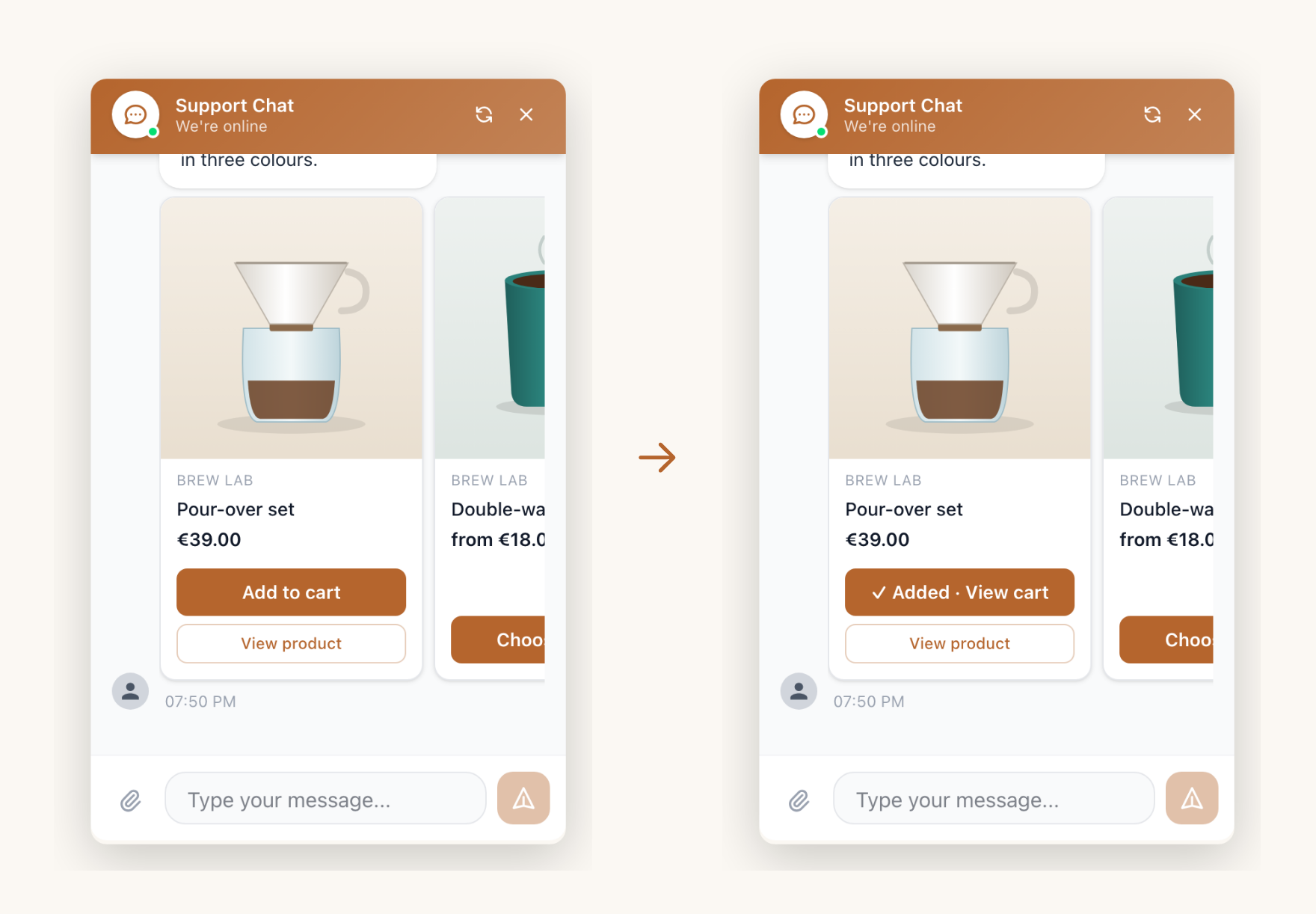
Ničesar vam ni treba nastaviti. HelpStack prebere podatke o izdelku s povezane strani same, iz podatkov, ki jih vaša trgovina že objavlja za Google, zato kartica vedno pokaže to, kar piše v trgovini. UI si cene ne more izmisliti, povezava, ki ni izdelek (stran o dostavi, objava na blogu), pa preprosto ostane povezava. Kartice delujejo za odgovore UI in za odgovore, ki jih napiše vaša ekipa.
- V košarico deluje brez nastavitev v trgovinah Shopify in WooCommerce. Po dotiku se gumb spremeni v Dodano · Odpri košarico, posodobi se tudi košarica v vaši trgovini.
- Izdelek z velikostmi ali barvami pokaže Izberi možnosti, kar odpre stran izdelka.
- Razprodan izdelek pokaže Ni na zalogi, da nihče ne pride v slepo ulico.
- Odgovor pokaže največ tri kartice, na telefonu drugo ob drugi za podrsanje.
Ko se obiskovalec dotakne gumba na kartici, UI to ve pri naslednjem odgovoru (»dodal je komplet za prelivanje«), dotik pa se zapiše v dnevnik orodij.
V drugi spletni trgovini ali za lasten gumb (Shrani za pozneje, Rezerviraj montažo) ga lahko vaš razvijalec z nekaj vrsticami registrira na strani; glejte Kartice izdelkov v vodniku za widget.
Za izklop kartic odprite Nastavitve → Kanali → (vaš spletni klepet) → Videz in izklopite Kartice izdelkov. Povezave so potem prikazane kot navadne povezave.
Delovni čas in sporočila brez povezave#
Gradnik spletnega klepeta lahko obiskovalcem pokaže, kdaj ste dejansko na voljo, in namesto slepe ulice zbere sporočilo, ko nikogar ni na dežurstvu. To konfigurirate v Nastavitve → Kanali → (vaš kanal) → Videz → Razpoložljivost:
- Delovni čas — nastavite delovni čas za vsak dan v tednu, poleg časovnega pasu. Izven tega časa je gradnik prikazan kot nedosegljiv in obiskovalci ne morejo začeti klepeta v živo.
- Začasno zaprto — ročna preglasitev, ki gradnik takoj prikaže kot nedosegljiv, ne glede na urnik. Uporabno za praznik ali nenačrtovan izpad.
- Zberi e-pošto, ko ste nedosegljivi — ko je to vklopljeno, se okno za sporočilo nadomesti s kratkim obrazcem (ime neobvezno, e-pošta in sporočilo obvezna), kadarkoli je gradnik prikazan kot nedosegljiv — bodisi zaradi vašega delovnega časa bodisi zaradi preglasitve Začasno zaprto. Oddaja ustvari navaden pogovor v vašem nabiralniku in obiskovalcu prikaže potrditveno sporočilo.
Prilagodite, kaj obiskovalci vidijo, ko ste nedosegljivi, v polju Sporočilo, ko ni na spletu — prikaže se nad obrazcem za zbiranje (ali samostojno, če je zbiranje izklopljeno).
Ker je obiskovalec, ki na ta način pusti sporočilo, običajno že zapustil vašo stran, ekipa navadno nadaljuje po e-pošti — glejte Nadaljuj po e-pošti.
Če je delovni čas izklopljen, je gradnik vedno prikazan kot na voljo in obrazec brez povezave se nikoli ne prikaže.
Telegram (kmalu)#
Telegram obstaja v sistemu, a še ni na voljo za priključitev iz vmesnika. Podpora zanj prihaja kmalu — zaenkrat izberite eno od drugih vrst kanalov.
Vrste kanalov, ki jih ni v izbirniku#
V HelpStacku obstajajo še tri vrste kanalov, ki pa se privzeto ne pojavijo na seznamu »Dodaj kanal«, ker mora biti vsaka najprej omogočena za vašo organizacijo:
- Voice — glasovni agent UI, ki odgovarja na izgovorjena vprašanja prek vgradljivega pripomočka. Zahteva, da je glasovna funkcija omogočena za vašo organizacijo.
- LinkedIn — sporočila na LinkedInu. Odvisno od odobritve partnerstva z LinkedInom, zato je izklopljeno, razen če je vaša organizacija omogočena.
- Telegram — glejte zgoraj.
Če želite katerega od teh, se obrnite na podporo in povedali vam bomo, ali je na voljo za vaš račun. Danes niso samopostrežni.
Urejanje kanala#
Odprite kanal, da ga uredite. Pogovorno okno za urejanje je organizirano v zavihke:
Osnovno
- Vrsta — platforma kanala.
- Ime — prijazen naziv za vašo ekipo.
- Jezik — primarni jezik kanala.
- Samodejno prevajanje — vklopite ali izklopite prevajanje za ta kanal.
- Nadomestni jezik — jezik, ki se uporabi, ko zaznavanje ni zanesljivo.
Povezava
- Poverilnice kanala za njegovo vrsto.
- Preizkusi / Ponovno poveži — potrdite ali znova vzpostavite povezavo.
- Orodja — dostop do orodij agenta kanala.
Umetna inteligenca in znanje
Dostopno neposredno v Nastavitve → Kanali → (vaš kanal) → Umetna inteligenca in znanje:
- Ponudnik umetne inteligence — kateri konfigurirani ponudnik pripravi odgovore za ta kanal.
- Sistemski poziv — vaša navodila umetni inteligenci o tonu, pravilih in obnašanju.
- Dodelitev skupin baze znanja — katere skupine znanja može umetna inteligenca uporabljati.
- Način samodejnega odgovarjanja — Izključeno, Samodejna priprava ali Samodejni odgovor.
Jezik in prevajanje#
Prevajanje je konfigurirano za vsak kanal posebej in vam ter vašim strankam omogoča nemoteno govorjenje različnih jezikov:
- Stikalo za samodejno prevajanje — ko je vklopljeno, HelpStack prevaja sporočila v obe smeri za ta kanal.
- Jezik agenta — dohodna sporočila strank so zaznana in prevedena v vaš (agentov) jezik, da jih lahko berete. To izhaja iz vašega prednostnega jezika; glejte začetek uporabe.
- Odhodni odgovori — vaši odgovori so pred pošiljanjem prevedeni v jezik stranke.
- Nadomestni jezik — uporablja se, ko sistem ne more zanesljivo določiti jezika.
- Vedenje pri kratkih sporočilih — sporočila z manj kot šestimi besedami podedujejo že zaznani jezik pogovora. To preprečuje, da bi se zaznani jezik premikal med podobnimi jeziki na drobnih sporočilih, kot sta "ok" ali "hvala".
V nabiralniku lahko vedno preglasate prevod za posamezno sporočilo z Pošlji izvirnik in Prevedi znova — glejte vodnik po pogovorih.
Umetna inteligenca in znanje#
Vsak kanal odloča, kako mu umetna inteligenca pomaga. V zavihku Umetna inteligenca in znanje nastavite:
- Ponudnik umetne inteligence — povezava OpenAI ali Anthropic, ki poganja odgovore. Konfigurirajte ponudnike v vodniku po ponudnikih umetne inteligence.
- Sistemski poziv — stalna navodila, ki jih umetna inteligenca upošteva na tem kanalu.
- Skupine baze znanja — informacije, ki jih umetna inteligenca sme upoštevati; ustvarite jih v vodniku po bazi znanja.
- Način samodejnega odgovarjanja — Izključeno (samo ročno), Samodejna priprava (umetna inteligenca pripravi osnutek, vi odobrite) ali Samodejni odgovor (umetna inteligenca pripravi in pošlje). Samodejna priprava je privzeta nastavitev za nove račune. Celotno obnašanje je razloženo v vodniku po odgovorih umetne inteligence.
Branje kartice kanala#
Vsak kanal se prikaže kot kartica v Nastavitve → Kanali. Na prvi pogled kartica prikazuje:
- Status Aktiven / Neaktiven.
- Nastavitve prevajanja za kanal.
- Dodeljene skupine baze znanja.
- Predogled sistemskega poziva.
- Ponudnik umetne inteligence v uporabi.
- Način odgovarjanja umetne inteligence (izključeno / Samodejna priprava / Samodejni odgovor).
- Status anketiranja e-pošte (e-poštni kanali) — čas zadnjega anketiranja in morebitne napake.
- Opozorila o poteku žetonov Facebook/Instagram, ko žeton potrebuje obnovo.
- Status spletne kljuke, z dejanjem Popravi spletno kljuko, ko je popravilo potrebno.
- ID gradnika (spletni klepet) — z gumbom za kopiranje, da ga zgrabite za svojo spletno stran.
Kartico uporabite kot pregled stanja: na prvi pogled vam pove, ali je kanal v živo, ali je umetna inteligenca aktivna in ali karkoli zahteva pozornost.
Sorodno#
- MCP — te nastavitve kanala in videz klepetalnega pripomočka lahko spremenite tako, da to naročite pomočniku UI, namesto da klikate.
- Odgovori umetne inteligence in čakalna vrsta odobritev
- Baza znanja
- Pogosta vprašanja
- Ponudniki umetne inteligence
- Orodja agenta
- Pogovori in nabiralnik
- Ekipa in vloge
- Vdelanje gradnika
- Slovar