Integrationen
Erste Schritte mit WooCommerce
Verbinden Sie Ihren WooCommerce-Shop, damit die KI und die Agenten von HelpStack Fragen zu Bestellungen, Sendungsverfolgung und Produkten beantworten können, ein Live-Chat-Widget auf Ihrer Storefront anzeigen und Sie Ihren Posteingang im Blick behalten, ohne WordPress zu verlassen.
Was Sie bekommen#
| Bestellabfragen | Die KI beantwortet „Wo ist meine Bestellung?" und „Wie lautet die Tracking-Nummer?" mit Live-Daten aus WooCommerce, sobald der Kunde nachweist, dass die Bestellung ihm gehört |
| Produktfragen | Kunden fragen nach Produkten; die KI ruft die Details direkt aus Ihrem Katalog ab |
| Kundenverlauf | Agenten sehen Bestellanzahl und Umsatzverlauf in der Konversations-Seitenleiste |
| Storefront-Widget | Eine optionale Chat-Blase in Ihrem Shop, damit Kunden Fragen stellen können, ohne die Seite zu verlassen |
| Support innerhalb von WordPress | Sehen Sie Ihre aktuellen HelpStack-Konversationen direkt in Ihrem WordPress-Admin, mit einem Link, um jede davon in HelpStack zu öffnen und zu beantworten |
Keine technischen Kenntnisse erforderlich. Sie installieren ein Plugin und fügen einen Code ein. Die folgenden Schritte dauern etwa 10 Minuten. HelpStack liest nur aus Ihrem Shop; es ändert niemals Bestellungen, Produkte oder Kunden.
Schritt 1 — Das HelpStack-Plugin installieren#
Das Plugin setzt WooCommerce voraus — es muss bereits installiert und aktiv auf Ihrer Website sein.
-
Gehen Sie in Ihrem WordPress-Admin zu Plugins → Installieren und suchen Sie nach „HelpStack".
-
Finden Sie HelpStack for WooCommerce in den Ergebnissen und klicken Sie auf Jetzt installieren, dann auf Aktivieren.
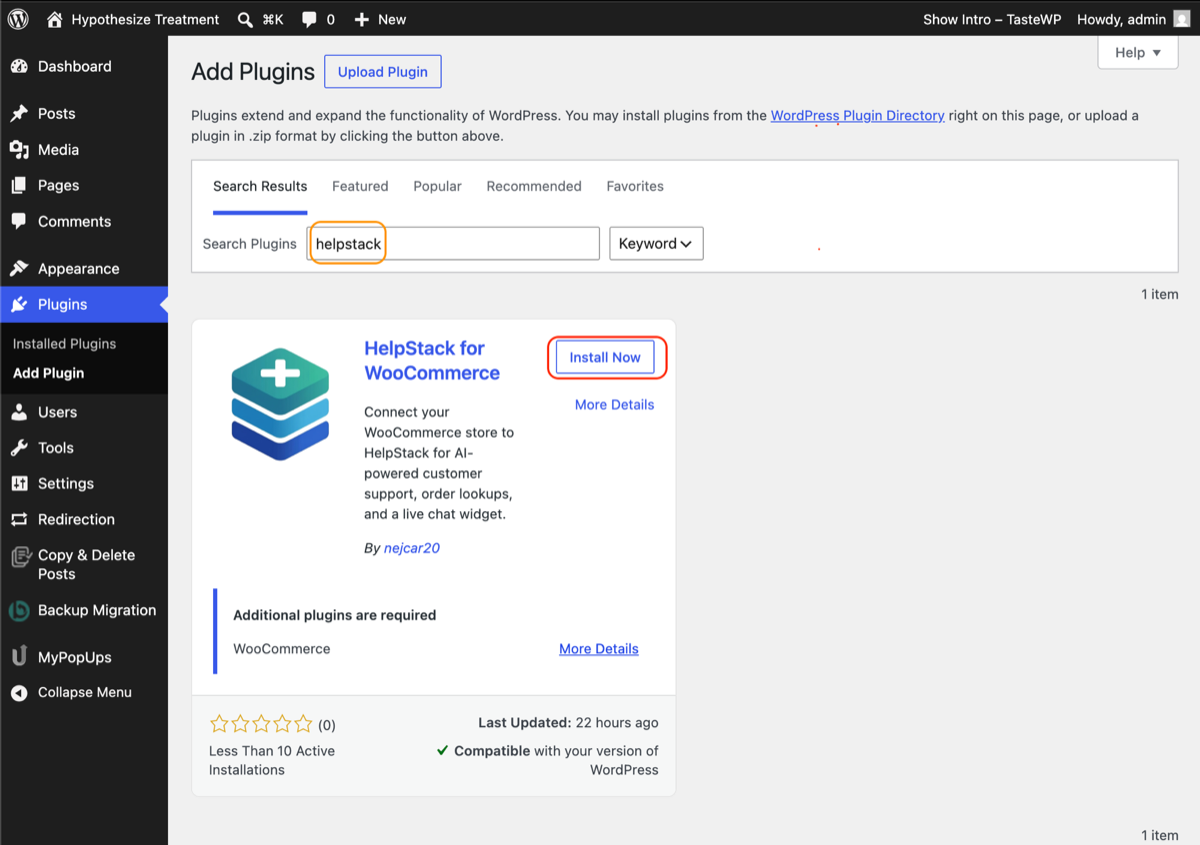
Ergebnisse der WordPress-Plugin-Verzeichnissuche nach „helpstack" mit der Plugin-Karte von HelpStack for WooCommerce, dem Hinweis auf die WooCommerce-Voraussetzung und der Schaltfläche „Jetzt installieren" Installieren Sie stattdessen aus einer heruntergeladenen Datei? Laden Sie das Plugin unter helpstack.eu/integrations/woocommerce herunter, gehen Sie dann in Ihrem WordPress-Admin zu Plugins → Installieren → Plugin hochladen, wählen Sie die
.zip-Datei aus und klicken Sie auf Jetzt installieren, dann auf Aktivieren. -
Nach der Aktivierung erscheint ein HelpStack-Menüpunkt unter dem WooCommerce-Menü.
Schritt 2 — Ihren Shop verbinden#
-
Gehen Sie in Ihrem HelpStack-Dashboard zu Einstellungen → Integrationen und suchen Sie die WooCommerce-Karte.
-
Klicken Sie auf WooCommerce verbinden. HelpStack zeigt einen kurzen Pairing-Code, gültig für etwa 15 Minuten.
-
Öffnen Sie in Ihrem WordPress-Admin WooCommerce → HelpStack, fügen Sie den Pairing-Code ein und klicken Sie auf Verbinden.
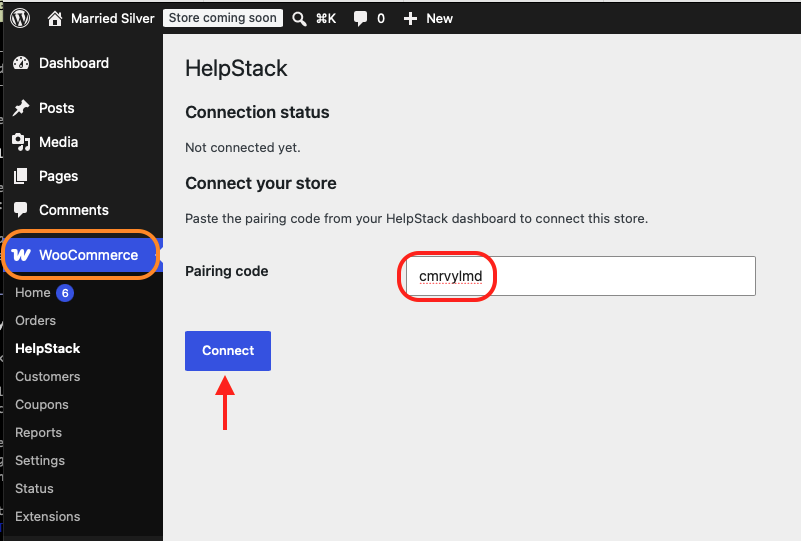
wp-admin-Bildschirm WooCommerce → HelpStack mit ausgefülltem Pairing-Code-Feld und der Schaltfläche „Verbinden" -
Das Plugin erstellt einen schreibgeschützten Zugriffsschlüssel für Ihren Shop und übergibt ihn an HelpStack. Ihre HelpStack-Einstellungen wechseln zu einem grünen Verbunden-Status, der Ihre Shop-URL anzeigt.
Läuft der Code ab, bevor Sie ihn einfügen, gehen Sie zurück zu Einstellungen → Integrationen in HelpStack und klicken Sie erneut auf WooCommerce verbinden, um einen neuen zu erzeugen.
Das war's schon. Ab sofort sehen Agenten bei jeder Konversation ein Bestellungen-Panel in der Seitenleiste, und die KI kann Bestell- und Produktfragen beantworten. Der Zugriff ist schreibgeschützt: HelpStack kann Dinge nachschlagen, aber niemals etwas in Ihrem Shop ändern.
Wie Bestellabfragen Ihre Kunden schützen#
Die Chat-Blase in Ihrem Shop kann jeder öffnen, und Bestellnummern laufen meist fortlaufend — 1001, 1002, 1003. Eine Bestellnummer allein ist deshalb kein Nachweis. HelpStack behandelt sie nur als halbe Antwort:
- Für die Abfrage einer bestimmten Bestellung braucht die KI die Bestellnummer und die Rechnungs-E-Mail-Adresse, mit der die Bestellung aufgegeben wurde. Hat der Kunde nur eine Nummer genannt, fragt der Assistent zuerst nach der E-Mail-Adresse.
- Passen beide nicht zusammen, erhält der Kunde die Auskunft, dass keine passende Bestellung gefunden wurde. Er erfährt nicht, dass die Bestellung existiert und nur die E-Mail-Adresse falsch ist, denn schon das würde bestätigen, dass eine fremde Bestellung echt ist.
- Kundenverlauf (Anzahl der Bestellungen, Gesamtausgaben) wird ausschließlich für die Person in dieser Konversation angezeigt. Die KI lässt sich nicht dazu überreden, den von jemand anderem zu holen.
- „Meine Bestellungen per E-Mail finden" funktioniert unverändert: Wer seine Adresse angibt, bekommt seine eigenen Bestellungen zurück.
Ihr eigenes Team ist davon nicht betroffen. Das Bestellungen-Panel in der Seitenleiste ist für angemeldete Agenten gedacht, die in Ihren eigenen Shop schauen, und zeigt weiterhin alles wie bisher.
Schritt 3 — Das Chat-Widget auf Ihrer Storefront anzeigen (optional)#
Damit erscheint eine Chat-Blase in Ihrem WooCommerce-Shop, sodass Kunden Fragen stellen können, ohne die Seite zu verlassen. Überspringen Sie diesen Schritt, wenn die KI nur Fragen beantworten soll, die über andere Kanäle eingehen (E-Mail, Instagram und so weiter).
- Gehen Sie in WordPress zu WooCommerce → HelpStack.
- Aktivieren Sie HelpStack-Chat-Widget auf meiner Storefront aktivieren und speichern Sie.
Die Chat-Blase erscheint sofort in Ihrem Shop. Ihr Erscheinungsbild und welchen Kanal sie nutzt, werden auf HelpStack-Seite unter Einstellungen → Kanäle und Einstellungen → Integrationen verwaltet, sodass Sie nie den Theme-Code anfassen müssen.
Schritt 4 — Ihre Konversationen innerhalb von WordPress sehen (optional)#
- Öffnen Sie in Ihrem WordPress-Admin HelpStack Inbox im linken Menü (ein eigener Menüpunkt, nicht unter WooCommerce verschachtelt). Ein Badge mit der Anzahl ungelesener Nachrichten zeigt, wie viele Konversationen Aufmerksamkeit brauchen.
- Sie sehen eine Liste Ihrer aktuellsten Konversationen: Kunde, letzte Nachricht, Kanal, Status und wie lange die letzte Aktivität her ist.
- Klicken Sie auf eine Konversation oder deren Schaltfläche In HelpStack öffnen, um diese Konversation auf helpstack.eu in einem neuen Tab zu öffnen.
Diese Seite ist innerhalb von WordPress nur zum Lesen gedacht — sie ist eine schnelle Möglichkeit zu sehen, was auf Sie wartet. Antworten Sie auf die Konversation, sobald sie in HelpStack geöffnet ist.
Problembehandlung#
| Problem | Was zu prüfen ist |
|---|---|
| Chat-Widget wird auf der Storefront nicht angezeigt | Haben Sie HelpStack-Chat-Widget aktivieren unter WooCommerce → HelpStack aktiviert und gespeichert? Zeigt der Shop in HelpStack noch Verbunden? |
| „Ungültiger oder abgelaufener Pairing-Code" | Pairing-Codes gelten 15 Minuten. Erzeugen Sie einen neuen unter HelpStack → Einstellungen → Integrationen → WooCommerce und fügen Sie ihn schnell wieder ein |
| KI findet die Bestellungen eines Kunden nicht | Bestätigen Sie, dass der Shop in HelpStack Verbunden zeigt. Die E-Mail-Adresse des Kunden in der Konversation muss mit der E-Mail-Adresse auf dessen WooCommerce-Bestellung übereinstimmen |
| Die KI findet eine Bestellung nicht, von der der Kunde sicher ist, dass es sie gibt | Die Abfrage einer einzelnen Bestellung braucht die Bestellnummer und die E-Mail-Adresse, mit der sie aufgegeben wurde, und beide müssen übereinstimmen. Prüfen Sie die Rechnungs-E-Mail-Adresse der Bestellung in WooCommerce; eine als Gast ohne Rechnungs-E-Mail-Adresse aufgegebene Bestellung lässt sich nicht prüfen und wird nicht vorgelesen |
| Die HelpStack-Inbox-Seite meldet, der Shop sei nicht verbunden, oder fordert zur erneuten Verbindung auf | Die gespeicherte Verbindung fehlt oder ist nicht mehr gültig. Gehen Sie zu WooCommerce → HelpStack und verbinden Sie sich mit einem neuen Pairing-Code erneut (Schritt 2) |
| Verbindung schlägt fehl mit „Shop konnte nicht erreicht werden" | Ihr Shop muss über HTTPS aus dem Internet erreichbar sein, und die REST-API von WooCommerce muss aktiviert sein (standardmäßig der Fall) |