Integrationen
Widget-Einbettung
Binden Sie das HelpStack-Web-Chat-Widget mit einem einzigen Script-Tag auf jeder beliebigen Website ein.
Kurzüberblick#
| Loader | https://helpstack.eu/widget.js |
| Authentifizierung | Keine — Widget-Endpunkte sind öffentlich |
| Transport | Socket.IO (primär) + REST-Fallback |
| Kanaltyp | WEBSITE_CHAT |
| Rate-Limit | ~30 Anfragen/Min./IP für config/FAQ/status; ~20 Nachrichten/Min./Besucher für den HTTP-Nachrichten-Fallback |
| Ursprungskontrolle | Optionale kanalspezifische Domain-Allowlist (403 bei nicht erlaubtem Ursprung) |
Der Loader leitet seine baseUrl vom Ursprung seines eigenen <script src> ab, sodass das von helpstack.eu ausgelieferte widget.js automatisch mit HelpStack kommuniziert — es ist keine weitere Konfiguration erforderlich.
Einbettungs-Snippet#
<script src="https://helpstack.eu/widget.js?id=CHANNEL_ID" async></script>
CHANNEL_ID ist die ID Ihres WEBSITE_CHAT-Kanals. Der Loader wird automatisch über den ?id=-Query-Parameter initialisiert — es ist kein zusätzliches JavaScript erforderlich.
Wo Sie die CHANNEL_ID finden#
Gehen Sie im Dashboard zu Einstellungen → Kanäle, öffnen (oder erstellen) Sie einen Website-Chat-Kanal und kopieren Sie dessen ID über die Schaltfläche zum Kopieren neben dem Kanal. Diese ID übergeben Sie als ?id=CHANNEL_ID.
Wie der Loader funktioniert#
- Das Script liest seinen eigenen
<script src>, um Folgendes zu ermitteln:baseUrl— den Ursprung des Scripts (z. B.https://helpstack.eu)channelId— den?id=-Query-Parameter
- Es fügt eine schwebende Chat-Blase und ein
<iframe>ein, das auf Folgendes verweist:{baseUrl}/widget/{channelId}?visitorId={visitorId} - Das iframe öffnet eine Socket.IO-Verbindung für Echtzeit-Messaging, mit einem HTTP-Fallback, wenn WebSocket nicht verfügbar ist.
Besucheridentität#
Der Loader generiert eine persistente Besucher-ID, die in localStorage gespeichert wird:
| Schlüssel | Wertformat |
|---|---|
chat_widget_visitor_id | visitor_<uuid> |
Dieselbe visitorId wird über Seitenladevorgänge und Sitzungen in diesem Browser hinweg wiederverwendet, sodass ein wiederkehrender Besucher wieder mit seinem bestehenden Gespräch verbunden wird. Das Leeren von localStorage (oder ein anderer Browser/ein anderes Gerät) erzeugt einen neuen Besucher und einen neuen Gesprächs-Thread.
Programmatische API#
Der Loader stellt ein globales window.ChatWidget-Objekt bereit:
window.ChatWidget.init('CHANNEL_ID'); // manuell initialisieren (wenn nicht ?id= verwendet wird)
window.ChatWidget.open();             // Chat-Panel öffnen
window.ChatWidget.close();            // Chat-Panel schließen
window.ChatWidget.toggle();           // zwischen geöffnet/geschlossen umschalten
Für die verzögerte Form im Snippet-Kommentar steht auch ein Befehls-Queue-Helfer zur Verfügung:
window.chat('init', 'CHANNEL_ID');
Identifizieren Sie jederzeit, mit wem Sie sprechen, damit die KI nicht danach fragen muss:
window.ChatWidget.identify({ name: 'Ana Novak', email: 'ana@example.com' },
                           { plan: 'pro', account_id: '1234' });
Registrieren Sie ein clientseitiges Agent-Tool, damit die KI Code auf Ihrer Seite aufrufen kann:
window.HelpStack('registerTool', 'highlight', async ({ section }) => {
  document.querySelector(`#${section}`)?.scrollIntoView({ behavior: 'smooth' });
  return { highlighted: section };
});
Was der Handler zurückgibt, ist das, was die KI liest. Intern sendet das Widget-iframe TOOL_EXECUTE per postMessage an das übergeordnete Fenster und wartet auf ein TOOL_RESULT oder TOOL_ERROR mit derselben callId; registerTool beantwortet das für Sie. Für einen Tool-Namen ohne Handler bleibt das Widget stumm, sodass ein eigener bestehender message-Listener weiterhin funktioniert. Siehe Benutzerdefinierte Agent-Tools.
Erscheinungsbild-Konfiguration#
Das Erscheinungsbild wird im Dashboard oder über MCP konfiguriert (get_widget_config / update_widget_config, siehe MCP), nicht über den Einbettungs-Snippet. Das Widget ruft die Konfiguration vom Server ab (GET /api/widget/[channelId]/config) und wendet sie über CSS-Variablen an. Verifizierte konfigurierbare Felder:
| Feld | Hinweise |
|---|---|
primaryColor | Hex-Farbe. Standard #247f7c (das Marken-Türkis) |
position | bottom-right | bottom-left | top-right | top-left |
mobilePosition | Gleiche Aufzählung wie position, wird auf mobilen Viewports angewendet |
bubbleIconType | custom oder ein voreingestellter Typ |
bubbleIconName | Eines von: message, help, smile, headphone, zap, heart |
bubbleOffsetX | Horizontaler Versatz der Blase |
bubbleOffsetY | Vertikaler Versatz der Blase |
greetingMessage | Begrüßungstext, der beim Öffnen des Panels angezeigt wird |
avatarUrl | Mitarbeiter-/Marken-Avatar |
showOnlineStatus | Ob der Online-/Offline-Status angezeigt werden soll |
offlineMessage | Nachricht, die angezeigt wird, wenn der Kanal offline ist |
productCards | Produktlinks in Antworten als Karten anzeigen. Standard true. Siehe Produktkarten |
Öffentliche Widget-Endpunkte#
Alle Endpunkte sind öffentlich (keine Authentifizierung) und per IP/Besucher rate-limitiert.
| Methode | Pfad | Zweck |
|---|---|---|
GET | /api/widget/[channelId]/config | Widget-Konfiguration (Farben, Position, Begrüßung, Avatar, Status). ~30 Anfragen/Min./IP |
GET | /api/widget/[channelId]/faqs | Bis zu 5 FAQ-Chips für die Begrüßung. ~30 Anfragen/Min./IP |
GET | /api/widget/[channelId]/status | Ob der Kanal aktuell online ist |
POST | /api/widget/[channelId]/upload | multipart/form-data-Datei-Upload |
POST | /api/widget/message | HTTP-Fallback zum Senden einer Nachricht, wenn WebSocket nicht verfügbar ist. ~20 Nachrichten/Min./Besucher |
Upload-Antwort (POST /api/widget/[channelId]/upload):
{
  "storagePath": "...",
  "publicUrl": "...",
  "fileName": "...",
  "fileSize": 12345,
  "contentType": "image/png",
  "width": 800,
  "height": 600
}
width und height sind nur bei Bildern vorhanden.
Nachrichten-Fallback (POST /api/widget/message) — Anfrage-Body:
{
  "channelId": "CHANNEL_ID",
  "visitorId": "visitor_<uuid>",
  "content": "Hello, I need help",
  "visitorInfo": {
    "userAgent": "...",
    "currentUrl": "https://example.com/pricing",
    "referrer": "https://google.com"
  }
}
visitorInfo ist optional, ebenso metadata (dasselbe optionale Envelope, das auch das Socket-Event join akzeptiert). Der Kanal muss vom Typ WEBSITE_CHAT sein, sonst wird die Anfrage abgelehnt. Bei Erfolg enthält das data-Feld des Antwort-Envelopes { messageId, conversationId, createdAt }. Die Konversation eines Besuchers wird mit seiner ersten Nachricht angelegt; der erste erfolgreiche Aufruf ist also der Moment, in dem conversationId entsteht, spätere Aufrufe desselben Besuchers verwenden sie wieder.
Echtzeit-Ereignisse (Socket.IO)#
Das iframe kommuniziert mit dem Server über Socket.IO.
Widget → Server
| Ereignis | Payload |
|---|---|
join | channelId, visitorId, visitorInfo { userAgent, currentUrl, referrer } |
message | Ausgehende Besucher-Nachricht |
typing | Besucher-Tippindikator |
heartbeat | Präsenz-Keep-Alive |
tool:result | Ergebnis einer clientseitigen Tool-Ausführung |
tool:error | Fehler einer clientseitigen Tool-Ausführung |
Server → Widget
| Ereignis | Payload |
|---|---|
joined | conversationId, erste messages, Widget-config, faqs. Eine Konversation wird erst angelegt, wenn der Besucher seine erste Nachricht sendet; bei einem neuen Besucher ist conversationId daher null und messages leer, ein wiederkehrender Besucher mit offener Konversation erhält deren Id und Verlauf. Verlassen Sie sich vor der ersten Nachricht nicht auf die Id. |
message | Neue Mitarbeiter-Nachricht |
agent_typing | Mitarbeiter-Tippindikator |
tool:execute | Anforderung zur Ausführung eines clientseitigen Tools im Browser |
Produktkarten#
Wenn eine Antwort auf eine Produktseite Ihres Shops verlinkt, zeigt das Widget den Link als Karte an: Bild, Name, Preis, Lagerbestand und eine Schaltfläche In den Warenkorb. Das funktioniert wie eine Linkvorschau und braucht keine Einrichtung. KI-Antworten, freigegebene Entwürfe und Antworten Ihres Teams bekommen alle Karten.
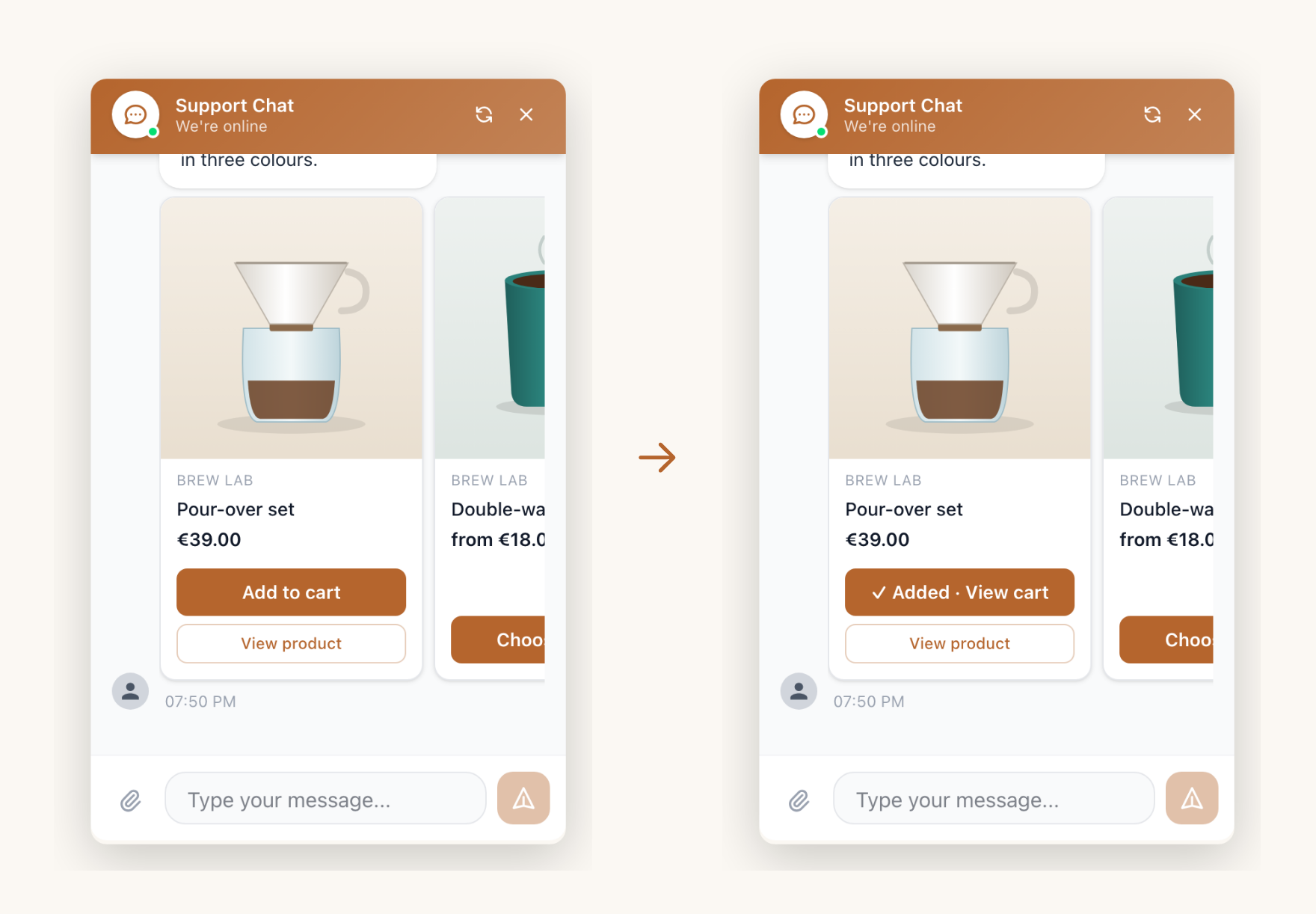
Woher die Daten kommen. Wenn die Antwort zugestellt wird, öffnet HelpStack
die verlinkte Seite und liest die Produktdaten, die Ihr Shop bereits für
Suchmaschinen veröffentlicht: strukturierte Daten nach schema.org Product (JSON-LD oder Microdata),
ersatzweise die Open-Graph-Tags (og:title, og:image,
product:price:amount). WooCommerce gibt sie standardmäßig aus, die meisten
Shopify-Themes ebenfalls. Die Karte entsteht nie aus dem Antworttext, die KI
kann also keinen Preis erfinden: Ein Link, der nicht lädt, oder eine Seite, die
kein Produkt ist (eine Versandseite, ein Blogartikel), bleibt ein normaler
Link.
Verbundene Shopify-Shops werden über die Shopify Admin API statt über die Seite gelesen: Preis, Bestand und Varianten kommen direkt von Shopify, und das funktioniert auch bei einem passwortgeschützten Entwicklungsshop.
Welche Links geöffnet werden. Nur Links auf Ihren eigenen Websites: die Domain-Allowlist des Widgets, die Seite, auf der der Besucher ist, und ein verbundener Shopify- oder WooCommerce-Shop. Jede Anfrage läuft durch denselben Schutz vor privaten Adressen wie benutzerdefinierte Tools, auch bei Weiterleitungen. Seiten werden eine Stunde zwischengespeichert, ein beliebtes Produkt kostet also eine Anfrage pro Stunde.
Grenzen. Höchstens 3 Karten pro Antwort. Antwortet Ihr Shop nicht innerhalb weniger Sekunden, wird die Antwort ohne Karten gesendet statt verspätet.
Die Schaltflächen
Eine Karte hat bis zu zwei Schaltflächen. Die erste ist:
| Situation | Hauptschaltfläche |
|---|---|
| Nicht vorrätig | Nicht vorrätig (deaktiviert) |
| Der Besucher muss zuerst eine Größe oder Farbe wählen | Optionen wählen: öffnet die Produktseite |
| Ihre Seite kann es in den Warenkorb legen | In den Warenkorb |
| Sonst | Produkt ansehen |
Die zweite Schaltfläche ist eine eigene (siehe unten) oder Produkt ansehen. Nach erfolgreichem In den Warenkorb wird daraus Hinzugefügt · Zum Warenkorb. Links zu Ihrem Shop öffnen sich im selben Tab, wie jeder Link in Ihrem Shop; der Chat bleibt nach dem Seitenwechsel im Gespräch.
Shopify und WooCommerce funktionieren sofort. In einem Shopify-Shop fügt
das Widget die Variante über das shopeigene /cart/add.js hinzu, in
WooCommerce nutzt es die WooCommerce Store API, die Block- und klassische
Themes haben (ersatzweise den klassischen Warenkorb-Endpunkt), damit sich der Mini-Warenkorb
aktualisiert. Ein Shopify-Produkt mit mehreren Varianten zeigt Optionen
wählen, außer der Link verweist auf eine Variante (?variant=123). Der
eingebaute Warenkorb legt nur Produkte des Shops ab, auf dem der Besucher ist.
Eigene Schaltflächen
Registrieren Sie einen Handler mit forProducts: true, dann erscheint er auf
jeder Karte. Er erhält das Produkt:
<script>
  window.HelpStack = window.HelpStack || function () {
    (window.HelpStack.q = window.HelpStack.q || []).push(arguments);
  };

  window.HelpStack('registerAction', 'wishlist', async (product) => {
    // product: { url, title, productId, variantId, price, currency, platform, quantity }
    await myWishlist.add(product.productId);
    return { ok: true };
  }, { forProducts: true, label: { en: 'Save for later', de: 'Merken' } });
</script>
| Option | |
|---|---|
forProducts | true macht daraus eine Kartenschaltfläche statt einer „Zeig es mir“-Schaltfläche |
label | Beschriftung: ein Text oder einer pro Sprache ({ en, sl, de, ... }), gewählt nach der Browsersprache des Besuchers. Höchstens 40 Zeichen |
primary | true stellt Ihre Schaltfläche an die erste Stelle, vor In den Warenkorb |
Der Name add_to_cart ist besonders: Er wird zur Schaltfläche In den
Warenkorb der Karte und ersetzt die eingebaute für Shopify/WooCommerce.
Verwenden Sie ihn mit jedem anderen Shopsystem. Geben Sie
{ ok: true, cartUrl: '/cart' } zurück, damit Zum Warenkorb auf Ihre
Warenkorbseite führt, oder { ok: false, message }, um unter der Karte einen
Fehler anzuzeigen.
Für Handler gelten dieselben Regeln wie für Aktionsschaltflächen: 10 Sekunden pro Tippen, ein geworfener Fehler zählt als Fehlschlag.
Was die KI erfährt
Im Webchat wird die KI gebeten, zu jedem empfohlenen Produkt den Link
anzugeben, nur Links aus einem Tool oder der Wissensdatenbank und höchstens 3
pro Antwort. Tippt der Besucher auf eine Kartenschaltfläche, liest die KI das
in ihrem nächsten Schritt („hat auf der Karte für Trail-Bike 29" In den
Warenkorb getippt, und es hat funktioniert“) und kann darauf eingehen. Jedes
Tippen wird als CLIENT_ACTION-Zeile in den Tool-Logs gespeichert, benannt
nach der Schaltfläche (add_to_cart, view_product, choose_options,
view_cart oder Ihre eigene).
Karten ausschalten
Kanäle → Erscheinungsbild → Produktkarten oder update_widget_config mit
productCards: false. Links bleiben dann normale Links.
Domain-Allowlist#
Ein Kanal kann einschränken, welche Ursprünge das Widget laden dürfen. Wenn eine Allowlist konfiguriert ist und der anfragende Ursprung nicht darauf steht, antwortet der Server mit 403. Konfigurieren Sie die Allowlist in den Kanaleinstellungen im Dashboard. Lassen Sie sie leer, um jeden Ursprung zuzulassen.
Minimale Beispielseite#
<!doctype html>
<html lang="en">
  <head>
    <meta charset="utf-8" />
    <title>HelpStack Widget Demo</title>
  </head>
  <body>
    <h1>My website</h1>
    <button onclick="window.ChatWidget.open()">Need help?</button>

    <!-- HelpStack widget -->
    <script
      src="https://helpstack.eu/widget.js?id=CHANNEL_ID"
      async
    ></script>
  </body>
</html>