Integraciones
Primeros pasos con WooCommerce
Conecta tu tienda WooCommerce para que la IA y los agentes de HelpStack puedan responder preguntas sobre pedidos, seguimiento y productos, mostrar un widget de chat en vivo en tu tienda y dejarte controlar tu bandeja de entrada sin salir de WordPress.
Qué obtienes#
| Consulta de pedidos | La IA responde "¿Dónde está mi pedido?" y "¿Cuál es el número de seguimiento?" usando datos en vivo de WooCommerce, una vez que el comprador demuestra que el pedido es suyo |
| Preguntas sobre productos | Los compradores preguntan sobre productos; la IA obtiene los detalles directamente de tu catálogo |
| Historial del cliente | Los agentes ven el número de pedidos y el historial de gasto en la barra lateral de la conversación |
| Widget en la tienda | Una burbuja de chat opcional en tu tienda para que los clientes pregunten sin salir de la página |
| Soporte dentro de WordPress | Consulta tus conversaciones recientes de HelpStack directamente en tu WordPress, con un enlace para abrir y responder cada una en HelpStack |
No se necesitan conocimientos técnicos. Instalas un plugin y pegas un código. Los pasos siguientes toman unos 10 minutos. HelpStack solo lee de tu tienda; nunca cambia pedidos, productos ni clientes.
Paso 1 — Instala el plugin de HelpStack#
El plugin requiere WooCommerce ya instalado y activo en tu sitio.
-
En tu WordPress, ve a Plugins → Añadir nuevo plugin y busca "HelpStack".
-
Encuentra HelpStack for WooCommerce en los resultados y haz clic en Instalar ahora, luego en Activar.
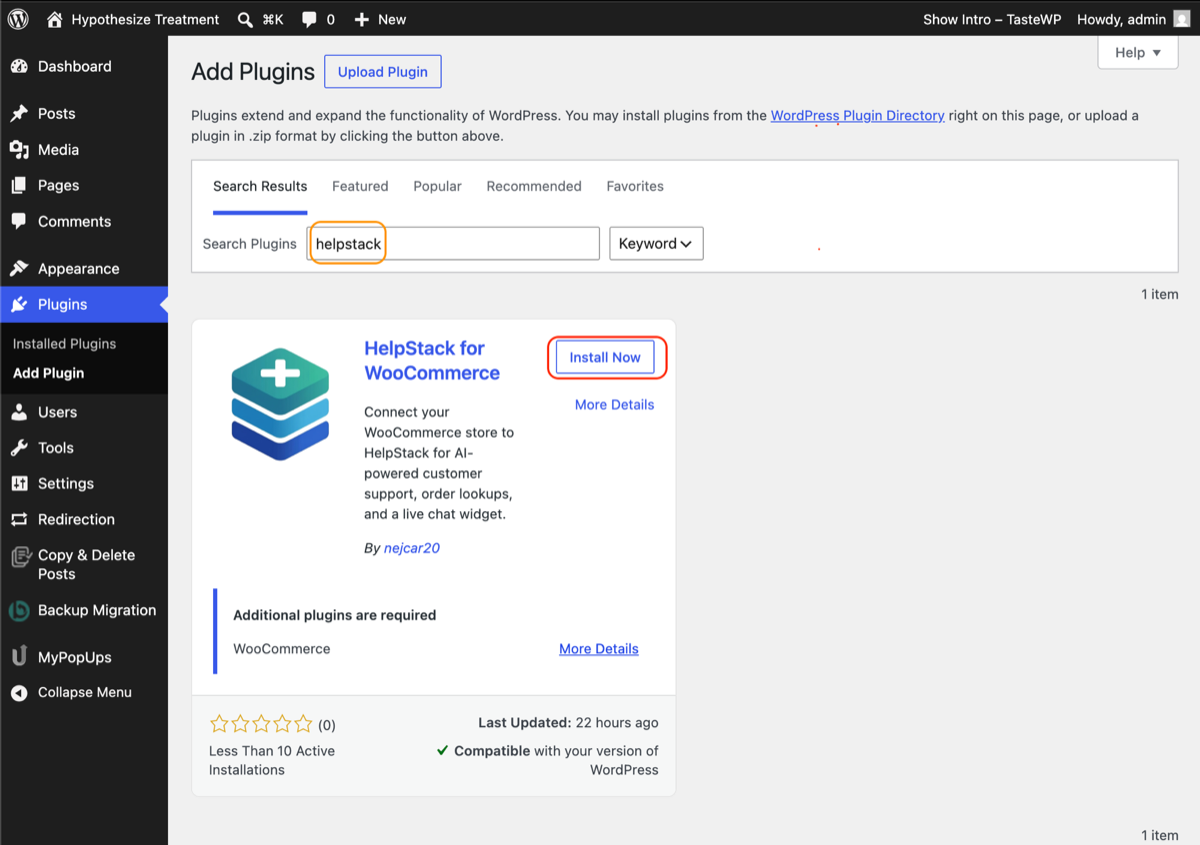
Resultados de búsqueda del directorio de plugins de WordPress para "helpstack", mostrando la tarjeta del plugin HelpStack for WooCommerce, el aviso de que requiere WooCommerce y el botón Instalar ahora ¿Prefieres instalar desde un archivo descargado? Descarga el plugin en helpstack.eu/integrations/woocommerce, luego en tu WordPress ve a Plugins → Añadir nuevo → Subir plugin, elige el archivo
.zipy haz clic en Instalar ahora, luego en Activar. -
Después de activarlo, aparece un menú HelpStack bajo el menú de WooCommerce.
Paso 2 — Conecta tu tienda#
-
En tu panel de HelpStack, ve a Ajustes → Integraciones y busca la tarjeta de WooCommerce.
-
Haz clic en Conectar WooCommerce. HelpStack muestra un breve código de emparejamiento, válido durante unos 15 minutos.
-
En tu WordPress, abre WooCommerce → HelpStack, pega el código de emparejamiento y haz clic en Conectar.
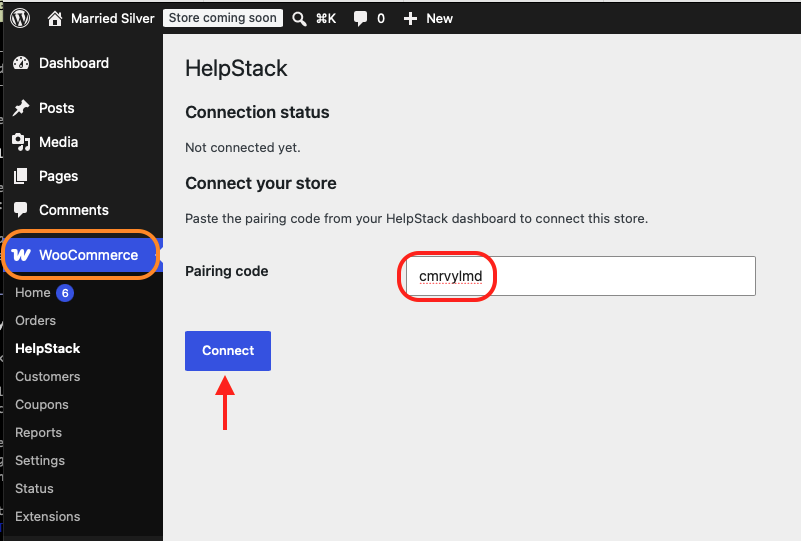
Pantalla de wp-admin WooCommerce → HelpStack con el campo del código de emparejamiento completado y el botón Conectar -
El plugin crea una clave de acceso de solo lectura para tu tienda y se la entrega a HelpStack. Tus ajustes de HelpStack cambian a un estado verde de Conectado que muestra la URL de tu tienda.
Si el código caduca antes de que lo pegues, vuelve a Ajustes → Integraciones en HelpStack y haz clic de nuevo en Conectar WooCommerce para generar uno nuevo.
Eso es todo. A partir de aquí, los agentes ven un panel de Pedidos en la barra lateral de cada conversación, y la IA puede responder preguntas sobre pedidos y productos. El acceso es de solo lectura: HelpStack puede consultar datos, pero nunca puede cambiar nada en tu tienda.
Cómo protegen a tus clientes las consultas de pedidos#
Cualquiera puede abrir la burbuja de chat de tu tienda, y los números de pedido suelen ir en secuencia — 1001, 1002, 1003 — así que un número de pedido por sí solo no demuestra nada. Por eso HelpStack lo trata como media respuesta:
- Para consultar un pedido concreto, la IA necesita el número de pedido y el correo de facturación con el que se realizó. Si el comprador solo ha dado el número, el asistente pide el correo antes de buscar nada.
- Si los dos no coinciden, se le dice al comprador que no se encontró ningún pedido coincidente. No se le dice que el pedido existe pero el correo es incorrecto, porque eso ya confirmaría que el pedido de otra persona es real.
- El historial del cliente (número de pedidos, gasto total) solo se muestra para la persona de esa conversación. A la IA no se la puede convencer de sacar el de otra persona.
- "Buscar mis pedidos por correo" sigue funcionando igual que antes: quien da su dirección recibe sus propios pedidos.
Tu equipo no se ve afectado. El panel de Pedidos de la barra lateral es para agentes que han iniciado sesión y miran tu propia tienda, así que sigue mostrando todo lo que mostraba antes.
Paso 3 — Muestra el widget de chat en tu tienda (opcional)#
Esto añade una burbuja de chat a tu tienda WooCommerce para que los compradores puedan preguntar sin salir de la página. Sáltate este paso si solo quieres que la IA responda preguntas que lleguen por otros canales (correo, Instagram, etc.).
- En WordPress, ve a WooCommerce → HelpStack.
- Marca Activar el widget de chat de HelpStack en mi tienda y guarda.
La burbuja de chat aparece en tu tienda de inmediato. Su apariencia y qué canal usa se gestionan del lado de HelpStack en Ajustes → Canales y Ajustes → Integraciones, así que nunca tocas el código del tema.
Paso 4 — Consulta tus conversaciones dentro de WordPress (opcional)#
- En tu WordPress, abre HelpStack Inbox en el menú de la izquierda (es su propio elemento de menú, no está dentro de WooCommerce). Una insignia de no leídos muestra cuántas conversaciones necesitan atención.
- Verás una lista de tus conversaciones más recientes: cliente, último mensaje, canal, estado y hace cuánto hubo actividad.
- Haz clic en una conversación, o en su botón Abrir en HelpStack, para abrir esa conversación en helpstack.eu en una pestaña nueva.
Esta página es de solo lectura dentro de WordPress: es una forma rápida de ver qué te espera. Responde a la conversación una vez que se abra en HelpStack.
Solución de problemas#
| Problema | Qué revisar |
|---|---|
| El widget de chat no aparece en la tienda | ¿Marcaste Activar el widget de chat de HelpStack en WooCommerce → HelpStack y guardaste? ¿La tienda sigue mostrando Conectado en HelpStack? |
| "Código de emparejamiento inválido o caducado" | Los códigos de emparejamiento duran 15 minutos. Genera uno nuevo en HelpStack → Ajustes → Integraciones → WooCommerce y pégalo rápido |
| La IA no encuentra los pedidos de un cliente | Confirma que la tienda muestra Conectado en HelpStack. El correo del cliente en la conversación debe coincidir con el correo de su pedido en WooCommerce |
| La IA dice que no encuentra un pedido que el comprador asegura que existe | Consultar un pedido concreto necesita el número de pedido y el correo con el que se realizó, y ambos tienen que coincidir. Comprueba el correo de facturación del pedido en WooCommerce; un pedido hecho como invitado sin correo de facturación no se puede verificar y no se leerá |
| La página HelpStack Inbox dice que la tienda no está conectada, o pide reconectar | La conexión guardada falta o ya no es válida. Ve a WooCommerce → HelpStack y vuelve a conectar con un código de emparejamiento nuevo (Paso 2) |
| La conexión falla con "no se pudo contactar con la tienda" | Tu tienda debe ser accesible por HTTPS desde internet, y la API REST de WooCommerce debe estar activada (lo está por defecto) |